Xtract Getting started
Dieses Dokument beantwortet Fragen rund um die Inbetriebnahme von Xtract
- Wie werden die Prozesse gestartet
- Welche Informationen stellt die One-Click-UI bereit
- Wie läuft der Start-Prozess ab
- Wis stopt man Xtract
- Wie stellt man fest, ob der Start der Prozesse erfolgreich war
- Unter welcher Adresse erreicht man das Web-Interface
- Was ist zu tun, wenn der Start nicht erfolgreich ist
- Wo befinden sich die Log-Dateien
Start der Prozesse
Um alle Prozesse zu startent gibt es ein eigenes Programm. \<INSTALL> bezeichnet hier das InstallationsVerzeichnis. Diese ist im Normalfall
C:/Benutzer/Sensical/src/xtract
Im Unterverzeichnis backend\dist befindet sich das ausführbare Programm xtract-services.exe
<INSTALL>/backend/dist/xtract-services.exe
Mit Hilfe dieses Programms werden alle notwendigen Services gestartet. Es ist möglich unterschiedliche Konfigurationen zu starten. Im Normalfall wird im Betrieb die Konfiguration Offline/luna genutzt:
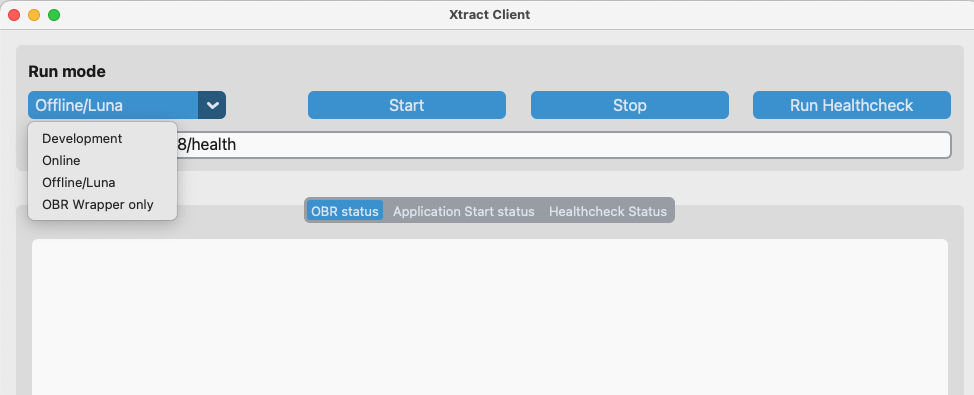
Welche Informationen stellt der Client bereit
Nach dem Start von xtract-services.exe klickt man auf Start und wartet ein paar Sekunden. im Fenster OBR status sollte dann

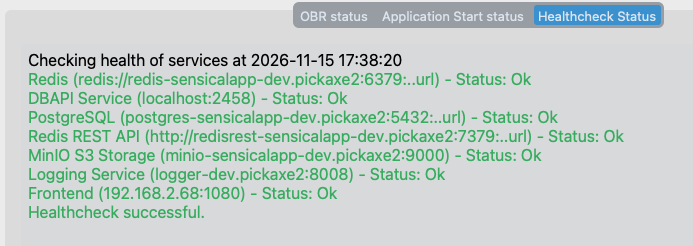
zu sehen sein und nach einem Klick auf Run Healtcheck sollte im Fenster Healthcheck status in der letzten Zeile Healthcheck successful stehen.
Unter welcher Adresse erreicht man das Web-Interface
In der vorletzten Zeile des Healthcheck Status -Fensters ist angegeben unter welcher URL Xtract im Browser zu finden ist. Im hier angezeigten Beispiel ist das
http://192.168.2.68:1080
Alternativ kann man auf dem Mess-Laptop auch
http://localhost:1080
eingeben. Weitere Informationen über den Startzustand der Services findet man im Fenster Application Start status.
Wie läuft der Startprozess ab
Xtract wird in zwei Phasen gestartet. In Phase 1 werden die Datenbank-Services Postgres und Minio) sowie das Xtract-Backend mit der fachlichen Logik gestartet.
In Phase 2 wird dann der OBR-Wrapper gestartet. Der OBR-Wrapper integriert das eigentliche OBR-Objekt mit Hilfe dessen mit dem LUNA-Gerät kommuniziert wird und bietet alle Funktionen über eine REST-Schnittstelle an, die vom Xtract-backend genutzt wird.
Maßnahmen im Fehlerfall
Die Log-Dateien befinden sich in folgenden Verzeichnissen:
<INSTALL>/backend/data/offline/dbapi/log/dbapi.log
<INSTALL>/backend/data/offline/dbapi/log/sync.log
<INSTALL>/backend/data/offline/obr/log/obr.log
Diese Log-Dateien müssen Software Plantation zur Analyse bereitgestellt werden.
Darüberhinaus können aus der xtract-services.exe Applikation die Inhalte der einzelnen Fenster zur Verfügung gestellt werden.
Stop der Xtract-Services
Die Services sowie der OBR-Wrapper werden über das Client UI xtract-services.exe mit Hilfe des Stop Buttons beendet. Anschließend beendet man die Client UI durch Schließen des Fensters.